微信群
扫码加入微信群,获取平台通知和配置交流。
加入微信群
使用微信扫码即可加入。配置过程中如需交流,可在群里说明客户端名称、报错提示和正在配置的 Base URL。
 扫码加入微信群
登录平台
访问官网或登录页进入 Simplaj API 控制台。
https://sub2api.simplaj.top/
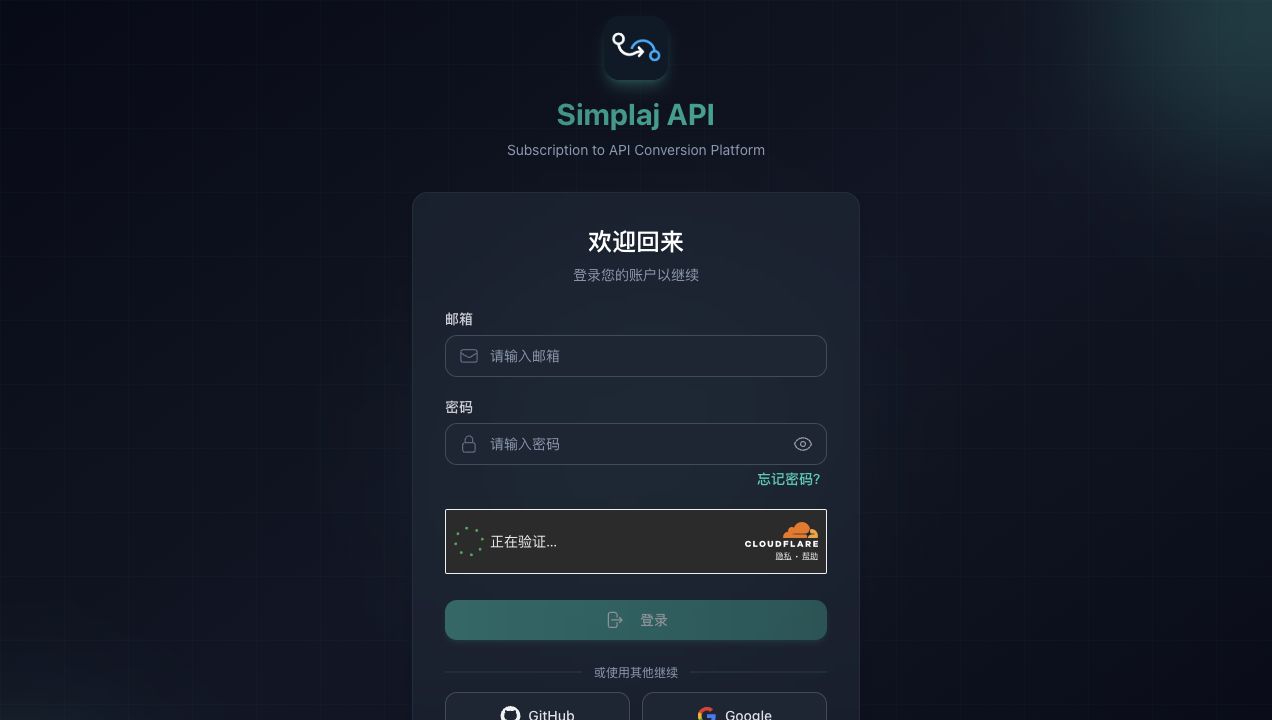
https://sub2api.simplaj.top/login
一、注册账号
输入邮箱和密码即可完成注册。若系统提示邮箱验证,请先到邮箱里点击验证链接,再返回平台登录。
https://sub2api.simplaj.top/register
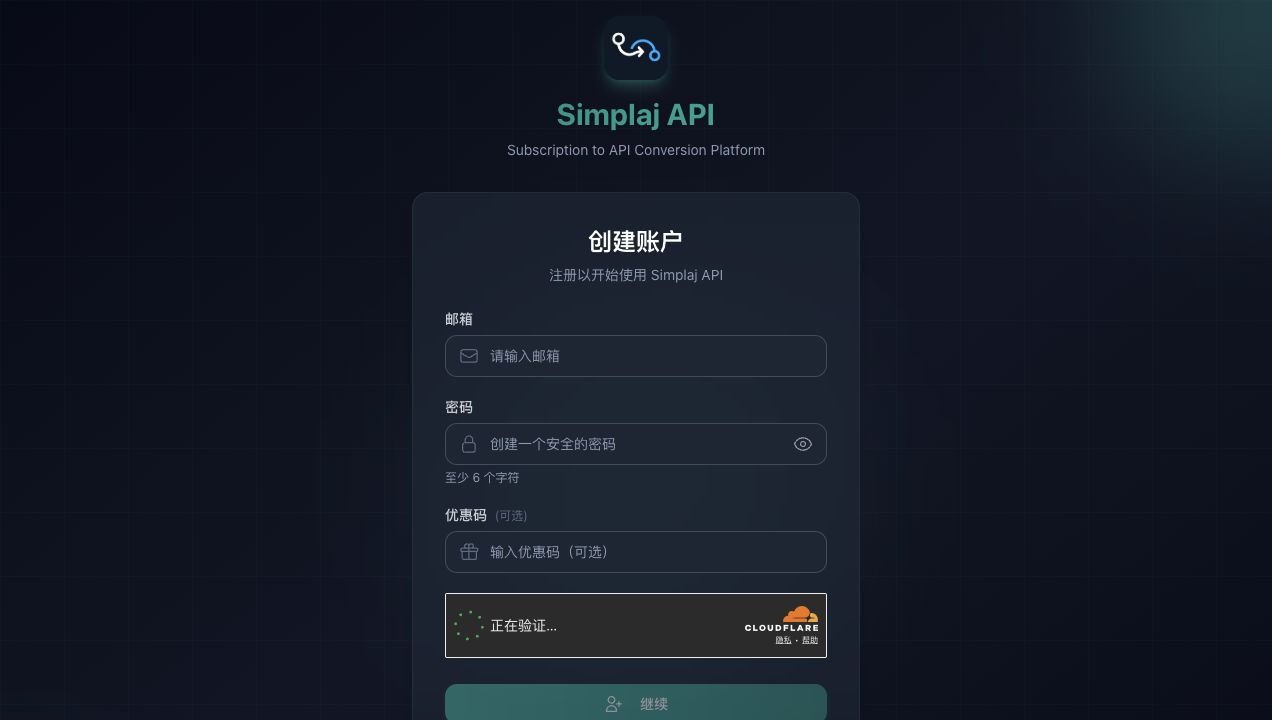
https://sub2api.simplaj.top/register
二、兑换套餐
登录后,在左侧边栏选择「兑换」,输入你收到的兑换码,即可完成套餐激活。
https://sub2api.simplaj.top/redeem。
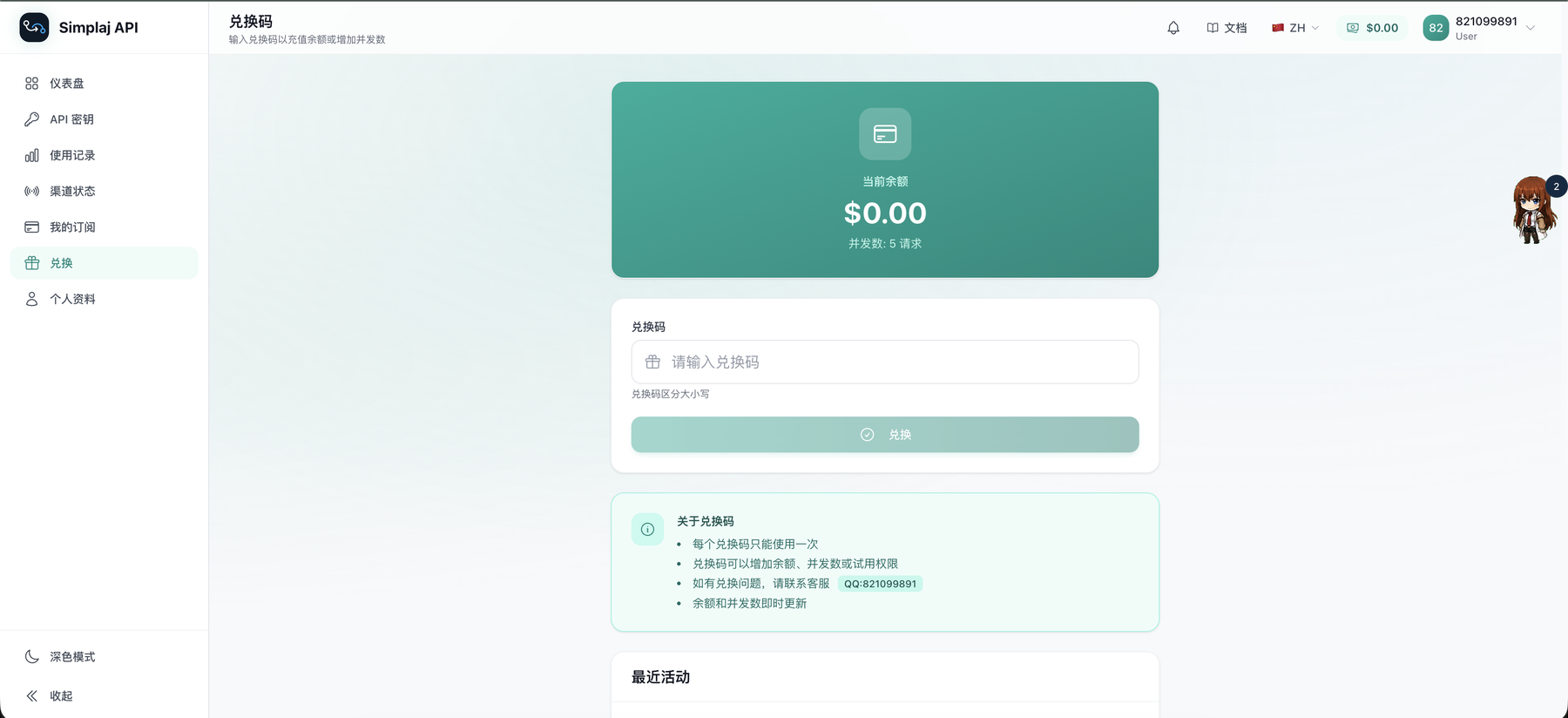
https://sub2api.simplaj.top/redeem
三、生成 API Key
在左侧边栏切换到「API 密钥」,点击「创建密钥」。创建完成后复制使用,密钥格式一般为 sk-xxxx。
https://sub2api.simplaj.top/keys。
gpt 分组,就选择 gpt,否则这个 Key 可能没有对应的套餐额度或模型权限。
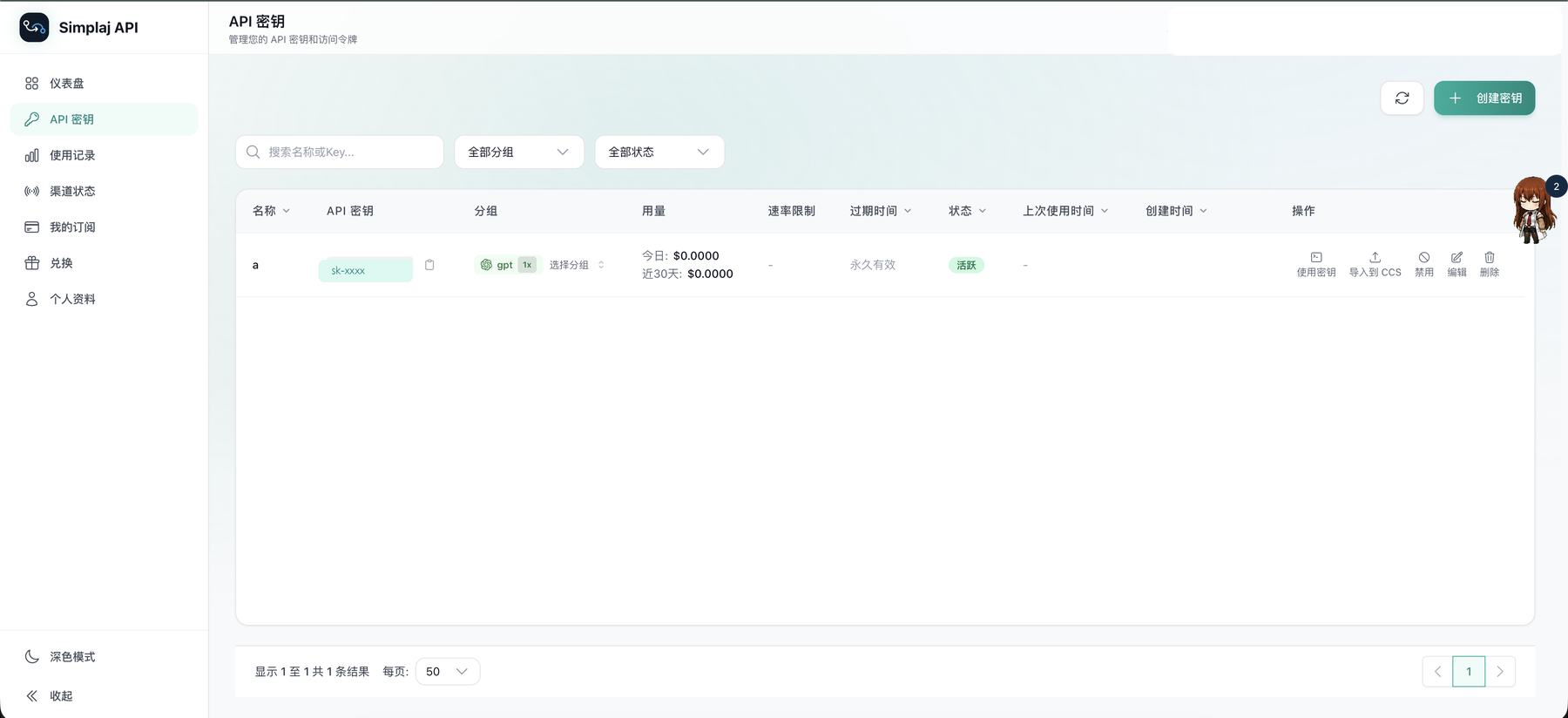
https://sub2api.simplaj.top/keys
API 接口地址
Codex 和 OpenAI 兼容客户端的 Base URL 写法不同,请按客户端类型选择。
| 使用场景 | 接口地址 | 说明 |
|---|---|---|
| Responses / Codex | https://sub2api.simplaj.top |
Codex 配置里使用根地址,协议设为 responses。 |
| Claude Code | https://sub2api.simplaj.top |
Claude Code 使用 Anthropic 环境变量,CC Switch 会自动写入。 |
| Claude Desktop 3P Gateway | https://sub2api.simplaj.top |
Claude Desktop 的 Cowork on 3P / Gateway 高级配置使用根地址,不要追加 /v1。 |
| OpenAI 兼容接口 | https://sub2api.simplaj.top/v1 |
适合 Cherry Studio、OpenClaw、ClawX、普通 OpenAI SDK 等。 |
如果某个客户端会自动拼接 /v1,Base URL 就不要重复写 /v1。Cherry Studio 等部分客户端可在地址末尾加 #,避免自动追加版本路径。
配置教程
推荐先使用 CC Switch 一键导入;Claude Code、Codex 等客户端都可以先走一键导入,不成功时再按手动配置兜底。
一、CC Switch 一键导入(推荐)
普通用户优先使用 CC Switch。一键导入后,无需手动修改 auth.json 或 config.toml。
ccswitch:// 协议。先确认 CC Switch 可以正常启动,再重新点击导入。二、Claude Code 配置(CC Switch 推荐)
Claude Code 用户优先使用 CC Switch 一键导入。这样不需要手动复制环境变量,也不容易把 API Key、Base URL 或客户端类型填错。先按官方方式安装 claude 命令,再导入 Simplaj API 配置。
| 官方快速开始 | https://docs.anthropic.com/en/docs/claude-code/quickstart |
|---|---|
| 官方安装说明 | https://docs.anthropic.com/en/docs/claude-code/setup |
| Claude Code 产品页 | https://claude.com/product/claude-code |
1. 完成账号和套餐
先完成注册、登录和兑换套餐。兑换完成后进入「API 密钥」页面创建 Key。
2. 选择 Claude Code 分组
创建 API Key 时,分组请选择 ccmax 或 ccmax 特价。Claude Code 用户不要选择普通 gpt 分组。
3. 导入 CC Switch
找到刚创建的 Key,点击「导入到 CC Switch」。如果出现客户端选择,选择「Claude Code」或「Claude」。
ANTHROPIC_BASE_URL、ANTHROPIC_AUTH_TOKEN 等配置。
claude --version 检查。
claude --model claude-opus-4-8 开始使用。
irm https://claude.ai/install.ps1 | iex
claude --versioncurl -fsSL https://claude.ai/install.cmd -o install.cmd && install.cmd && del install.cmd
claude --versioncurl -fsSL https://claude.ai/install.sh | bash
claude --versionbrew install --cask claude-code
winget install Anthropic.ClaudeCode
npm install -g @anthropic-ai/claude-codecd "$env:USERPROFILE\Desktop\你的项目文件夹"
claude --model claude-opus-4-8cd /d %USERPROFILE%\Desktop\你的项目文件夹
claude --model claude-opus-4-8cd ~/Desktop/你的项目文件夹
claude --model claude-opus-4-8mkdir simplaj-test
cd simplaj-test
claude --model claude-opus-4-8VS Code / Cursor 里的 Claude Code 插件
先确保命令行 Claude Code 可以正常运行,再安装编辑器插件。插件用于在 VS Code 或 Cursor 里打开 Claude Code 面板、读取当前项目上下文和查看改动。
| 官方 VS Code 插件说明 | https://code.claude.com/docs/en/vs-code |
|---|---|
| VS Code Marketplace | anthropic.claude-code |
VS Code 使用方法
打开扩展商店,搜索 Claude Code,安装发布者为 Anthropic、插件 ID 为 anthropic.claude-code 的官方插件。安装后打开项目文件夹,优先在 VS Code 内置终端运行 Claude Code。
Cursor 使用方法
打开 Cursor 扩展商店,搜索 Claude Code,优先选择 Anthropic 发布的官方插件。找不到插件时,也可以直接在 Cursor 内置终端运行 Claude Code。
claude --version
claude --model claude-opus-4-8Windows / Linux:Ctrl+Shift+P
macOS:Cmd+Shift+P
搜索:Claude Codeclaude --model claude-opus-4-8 能跑通。仍然不生效时,可把环境变量写入 ~/.claude/settings.json,然后重启 VS Code / Cursor。{
"env": {
"ANTHROPIC_BASE_URL": "https://sub2api.simplaj.top",
"ANTHROPIC_AUTH_TOKEN": "sk-替换成你的 Simplaj API Key",
"CLAUDE_CODE_DISABLE_NONESSENTIAL_TRAFFIC": "1"
}
}Claude Desktop 中转配置(高级)
Claude Desktop 和 Claude Code 不一样。普通 Claude Desktop 聊天窗口不能直接通过 ANTHROPIC_BASE_URL 或 claude_desktop_config.json 改成中转;官方支持的桌面端中转方式是 Cowork on 3P 的 Gateway 模式。
| Claude Desktop 下载 | https://claude.com/download |
|---|---|
| Cowork on 3P 安装说明 | https://claude.com/docs/cowork/3p/installation |
| LLM Gateway 配置说明 | https://claude.com/docs/cowork/3p/gateway |
适合谁用
能看到 Developer → Configure third-party inference 的新版 Claude Desktop 用户;API Key 分组选择 ccmax 或 ccmax 特价。
不是 MCP 配置
claude_desktop_config.json 通常用于 MCP 工具服务器,不是用来修改 Claude Desktop 模型中转地址的。
没有入口怎么办
如果看不到第三方推理入口,说明当前版本或账号环境暂不支持,优先使用 Claude Code / VS Code / Cursor 方案。
Help → Troubleshooting → Enable Developer Mode;Windows 在登录页左上角菜单进入同一路径。
Developer → Configure third-party inference,在 Connection 里把 Inference provider 选择为 Gateway。
Credential kind / 认证类型 / 凭据类型选择为 Static API key,不要选 Interactive sign-in / SSO。
Test connection,如果有 Test model discovery 也测试一次;通过后点击 Apply locally,等待 Claude Desktop 重启。
Gateway base URL: https://sub2api.simplaj.top
Gateway API key: sk-替换成你的 Simplaj API Key
Credential kind / 认证类型 / 凭据类型: Static API key
Gateway auth scheme: Bearerclaude-opus-4-8Credential kind 必须选择 Static API key;Gateway auth scheme 选择 Bearer,这样会用 Authorization: Bearer sk-... 方式发送 Key。中文使用说明(当前没有官方中文界面时)
官方帮助中心当前列出的 Claude Web / Desktop 界面语言不包含中文简体。截图里没有中文简体是正常现象,不是安装错误,也不是中转配置错误。
Language。
中文(简体) 或 Chinese (Simplified),保持默认的 English (United States),不要改成其他外语。
Settings 里有 Instructions for Claude / Personal preferences,把中文回复要求写进去;没有该入口时,在每个新聊天开头发送一次。
请始终使用中文简体回答我。界面可以保持英文,但所有解释、步骤、错误排查和代码说明都用中文。除非我明确要求其他语言,否则不要切换语言。Windows 单机配置详细步骤
Windows 版 Claude Desktop 的入口在登录页左上角应用菜单里。普通个人用户只需要使用 Apply locally,不需要导出注册表文件。
https://claude.com/download,下载 Windows 版 Claude Desktop,安装包通常是 .msix。
☰,进入 Help → Troubleshooting → Enable Developer Mode。
☰,进入 Developer → Configure third-party inference。
Connection,把 Inference provider 设为 Gateway。
Credential kind / 认证类型 / 凭据类型选择为 Static API key,鉴权方式选择 Bearer。
Test connection;如果有 Test model discovery 也点一次。通过后点击 Apply locally,等待 Claude Desktop 自动重启。进入聊天后按上方说明设置中文回复偏好。
本机用户配置:%LOCALAPPDATA%\Claude-3p\configLibrary\
日志目录:%LOCALAPPDATA%\Claude-3p\Logs\main.logHKLM\SOFTWARE\Policies\Claude
HKCU\SOFTWARE\Policies\ClaudeExport 可导出 Windows 用的 .reg 文件,也可以导出 .zip ADMX 模板,适合 Group Policy / Intune / MDM 批量下发。个人用户不需要导出,直接 Apply locally 即可。Test connection 失败,检查 Key 是否完整、是否选择 ccmax / ccmax 特价 分组、Gateway base URL 是否填成 https://sub2api.simplaj.top,不要加 /v1。如果模型发现失败但连接成功,可以手动填写模型 ID。☰ 菜单时,先确认你打开的是 Claude Desktop 客户端登录页,不是网页端 Claude;如果已经登录了官方账号,先退出登录或重装后回到登录页再配置。Static API key 时,留意它可能显示为 Credential kind、Authentication type、认证类型或凭据类型;选择含义是静态 API Key 的那一项即可。$env:ANTHROPIC_BASE_URL="https://sub2api.simplaj.top"
$env:ANTHROPIC_AUTH_TOKEN="sk-替换成你的 Simplaj API Key"
$env:CLAUDE_CODE_DISABLE_NONESSENTIAL_TRAFFIC=1
claude --model claude-opus-4-8set ANTHROPIC_BASE_URL=https://sub2api.simplaj.top
set ANTHROPIC_AUTH_TOKEN=sk-替换成你的 Simplaj API Key
set CLAUDE_CODE_DISABLE_NONESSENTIAL_TRAFFIC=1
claude --model claude-opus-4-8export ANTHROPIC_BASE_URL="https://sub2api.simplaj.top"
export ANTHROPIC_AUTH_TOKEN="sk-替换成你的 Simplaj API Key"
export CLAUDE_CODE_DISABLE_NONESSENTIAL_TRAFFIC=1
claude --model claude-opus-4-8三、Codex 纯 API 手动配置
如果不用 CC Switch,可以手动配置 Codex。纯 API 模式不需要登录 GPT / ChatGPT 账号,适合 CLI、VS Code Codex、Cursor 插件或 API 调用。
1. 退出 Codex
先完全退出 Codex、VS Code Codex 插件或正在运行的 Codex CLI。
2. 写入 API Key
把 Simplaj API 平台生成的 API Key 写入 ~/.codex/auth.json,或使用 codex login --with-api-key。
3. 编辑 config.toml
配置 provider 名称、模型、Base URL 和 Responses 协议,保存后重新启动 Codex。
{
  "auth_mode": "apikey",
  "OPENAI_API_KEY": "sk-替换成你的 Simplaj API Key"
}printf 'sk-替换成你的 Simplaj API Key' | codex login --with-api-keymodel_provider = "sub2api"
model = "gpt-5.4"
model_reasoning_effort = "xhigh"
disable_response_storage = true
model_verbosity = "high"
network_access = true
web_search = "live"
windows_wsl_setup_acknowledged = true
[model_providers.sub2api]
name = "sub2api"
base_url = "https://sub2api.simplaj.top"
wire_api = "responses"
requires_openai_auth = true
[features]
fast_model = true四、VS Code / Cursor Codex 插件
在扩展商店搜索 Codex 并安装。安装完成后,打开 Codex 插件入口,填入你在 Simplaj API 平台生成的 API Key。
配置方式
如插件支持编辑配置文件,按上面的 config.toml 内容配置即可。模型名称可手动填写 gpt-5.4。
如果模型下拉列表里暂时看不到 gpt-5.4,这是前端列表没有同步导致的,不影响使用。直接在配置文件中手动指定模型即可。
五、OpenClaw
先参考 OpenClaw 官方安装文档完成安装。安装过程中可以先不管模型配置,安装完成后编辑 ~/.openclaw/openclaw.json。
{
  "provider": "sub2api",
  "base_url": "https://sub2api.simplaj.top/v1",
  "api": "openai-responses",
  "api_key": "生成的 API 密钥",
  "model": {
    "id": "gpt-5.4",
    "name": "GPT-5.4",
    "reasoning": true,
    "input": ["text", "image"],
    "cost": {
      "input": 1.75,
      "output": 14,
      "cacheRead": 0.175,
      "cacheWrite": 0.175
    },
    "contextWindow": 400000,
    "maxTokens": 128000
  }
}
六、ClawX
ClawX 是 OpenClaw AI 智能体的桌面客户端,开源地址:https://github.com/ValueCell-ai/ClawX。
sk-...。
https://sub2api.simplaj.top/v1,模型填写 gpt-5.4,保存后重启网关。
七、Cherry Studio
进入 Cherry Studio 设置页,添加自定义供应商。
| API Key | 填写 Simplaj API 平台生成的 sk-... |
|---|---|
| API 地址 | https://sub2api.simplaj.top/v1# |
| 模型 | 添加 gpt-5.4 |
# 用于禁用部分版本的自动路径拼接,避免变成重复的 /v1/v1。八、可解锁能力说明
普通调用优先用 CC Switch 或「纯 API 手动配置」。如果你还需要 Codex 的官方登录态能力,可以使用「GPT 登录 + API 调用」方式:账号登录态走 GPT / ChatGPT,模型请求走 Simplaj API。
连接手机 App
在手机端继续查看或接入 Codex 会话。
官方插件与连接器
使用需要 GPT / ChatGPT 登录态的官方插件、连接器等功能。
长期目标能力
使用长期目标、后台任务等依赖官方账号登录态的能力。
~/.codex/auth.json,不要删除 ~/.codex/sessions。
~/.codex/config.toml,保持 provider 名称不变,在 [model_providers.sub2api] 下增加 experimental_bearer_token,值填写 Simplaj API Key。
model_provider = "sub2api"
model = "gpt-5.4"
model_reasoning_effort = "xhigh"
disable_response_storage = true
model_verbosity = "high"
network_access = true
web_search = "live"
windows_wsl_setup_acknowledged = true

[model_providers.sub2api]
name = "sub2api"
base_url = "https://sub2api.simplaj.top"
wire_api = "responses"
requires_openai_auth = true
experimental_bearer_token = "sk-替换成你的 Simplaj API Key"

[features]
fast_model = true- 只重置登录态和修改配置,不会丢当前历史会话。
- 不要删除
~/.codex/sessions。 - provider 名称不要变,保持
model_provider = "sub2api"、[model_providers.sub2api]和name = "sub2api"一致;改名后旧历史可能看起来消失。 - 普通 API 用户和 CC Switch 一键导入用户不需要配置这一项。
常见问题
以下是配置时最常见的几个问题。
1. 推荐先用 CC Switch 还是手动配置?
推荐先用 CC Switch。一键导入最省事,也最不容易把 base_url、provider 名称或 API Key 写错。
2. 切换 base_url 后历史会话不见了怎么办?
provider 名称不要变。历史会话通常跟 provider 名称关联,请保持 model_provider = "sub2api"、[model_providers.sub2api]、name = "sub2api" 这三个位置一致。只切换 base_url 或 API Key 时,不要把 provider 改成新名字。
3. 提示 Invalid API key 怎么排查?
按顺序检查:API Key 是否复制完整、Key 前后是否有多余空格、Key 是否已删除或额度用完、纯 API 模式下 auth.json 里的 OPENAI_API_KEY 是否是 Simplaj API Key、Codex Responses 模式下 base_url 是否写成 https://sub2api.simplaj.top。
4. 重新登录 Codex 会不会丢会话?
不会。不要删除 ~/.codex/sessions。只重置登录态或修改配置,不会删除历史会话文件。
5. Claude Desktop 找不到第三方推理入口怎么办?
Claude Desktop 中转不是普通设置项。请先确认已经开启 Help → Troubleshooting → Enable Developer Mode,再找 Developer → Configure third-party inference。如果仍然没有这个入口,说明当前 Claude Desktop 版本或账号环境暂不支持 Cowork on 3P,优先使用 Claude Code、VS Code 或 Cursor 方案。
6. Windows 版 Claude Desktop 左上角没有菜单怎么办?
先确认打开的是 Claude Desktop 客户端,不是浏览器里的 Claude 网页版。这个菜单通常只在客户端登录页左上角出现;如果已经登录了官方账号,先退出登录回到登录页,再找 ☰ → Help → Troubleshooting → Enable Developer Mode。
7. Claude Desktop 找不到 Static API key 怎么办?
在不同版本里,这个字段可能显示为 Credential kind、Authentication type、认证类型或凭据类型。选择含义是静态 API Key 的那一项即可,通常叫 Static API key,不要选择 Interactive sign-in / SSO。
8. Claude Desktop 没有中文简体怎么办?
官方当前支持的界面语言列表不包含中文简体,所以保持 English (United States) 即可,不要改成其他外语。中转配置没有问题,模型仍然可以直接用中文对话。优先在 Settings → Instructions for Claude 或个人偏好里写入“请始终使用中文简体回答我”;没有该入口时,在每个新聊天开头发送这句话。
9. PowerShell 提示找不到 claude 命令怎么办?
说明当前电脑没有安装 Claude Code,或安装路径没有加入环境变量。Windows 可先运行 irm https://claude.ai/install.ps1 | iex 安装,安装后重新打开 PowerShell,再执行 claude --version 检查。
10. Claude Code 提示 Key 无效或模型不可用怎么办?
先确认兑换码已经兑换成功并刷新页面,再检查 API Key 创建时的分组是否选择了 ccmax 或 ccmax 特价。如果用 CC Switch 导入,重新导入一次 Claude Code 配置。